- Powiązywanie WZ (PZ) z fakturami.
W tej wersji programu dodaliśmy możliwość powiązania dokumentu magazynowego z fakturą. Takie powiązanie ma zastosowanie m. in. w przypadku, gdy świadczenie usługi jest wykonywane na własnym materiale. Dzięki temu łatwo określić, do której konkretnie usługi zużyto wydane z magazynu artykuły.
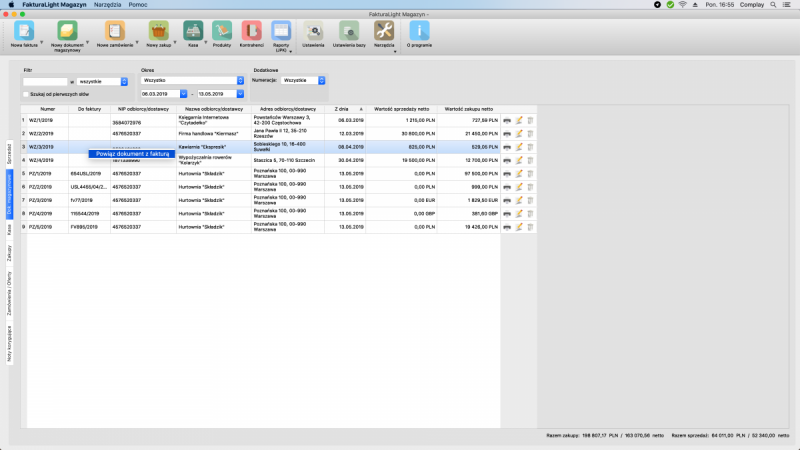
Aby powiązać dokument WZ (PZ) z fakturą, przechodzimy do kartoteki Dok. magazynowe, uruchamiamy menu kontekstowe prawym przyciskiem myszy w obszarze wiersza niepowiązanej WZ-ki (PZ-ki) i klikamy polecenie Powiąż dokument z fakturą.
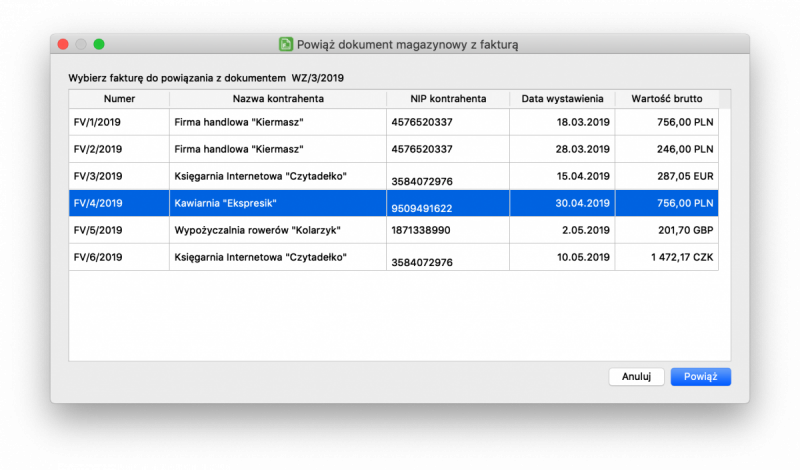
Otworzy się okno z listą niepowiązanych faktur. Następnie wybieramy fakturę do powiązania z WZ (PZ) i zatwierdzamy wybór podwójnym kliknięciem lub poleceniem Powiąż.
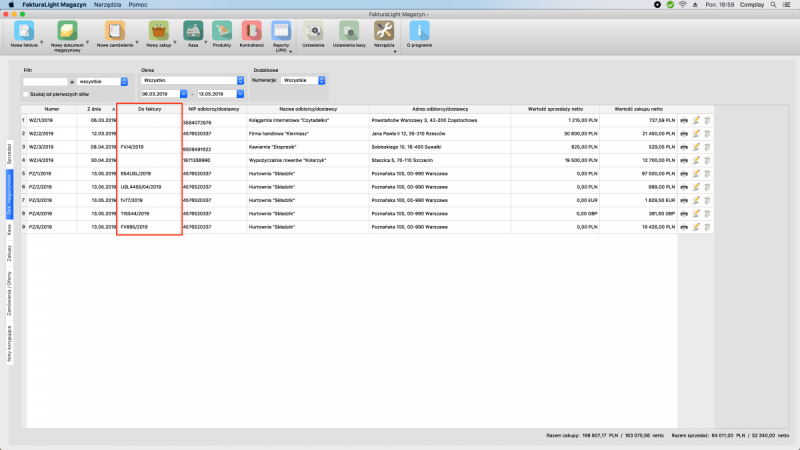
Wszystkie zapisane powiązania są wyświetlane na liście dokumentów magazynowych w kolumnie Do faktury.
Uwaga!
Relację można utworzyć jedynie pomiędzy niepowiązanym dokumentem magazynowym i niepowiązaną fakturą.
2. Dodano możliwość wpisania pozycji “z palca”, w oknie wystawiania nowej faktury.
Dodaliśmy możliwość wpisania produktu na fakturze “z palca”, podczas tworzenia nowego dokumentu. Nie ma już potrzeby jego wcześniejszego definiowania w kartotece. Należy jednak pamiętać, że wprowadzona przy pomocy tej metody pozycja jest traktowana jako usługa, nie trafi na stan magazynu i nie będzie brana pod uwagę w obrocie towarowym.
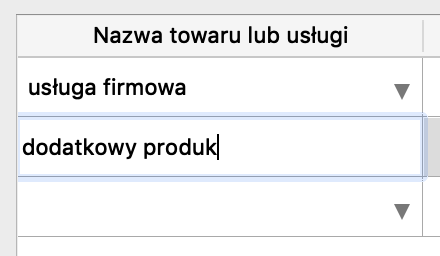
Aby ręcznie wprowadzić produkt, otwieramy okno tworzenia nowego dokumentu, przechodzimy do sekcji Pozycje faktury, następnie klikamy podwójnie na komórkę w kolumnie Nazwa towaru lub usługi i wpisujemy pełną nazwę produktu wraz z pozostałymi informacjami.
Wszystkie metody wprowadzania produktów zostały szerzej opisane w pomocy: jak wystawić fakturę, w części Pozycje faktury.
Uwaga!
W oknie wystawiania dokumentów magazynowych nie ma możliwości dopisania nowego produktu, bez wcześniejszego wprowadzenia go do kartoteki.
3. Dodano możliwość wprowadzenia wpłaty w obcej walucie.
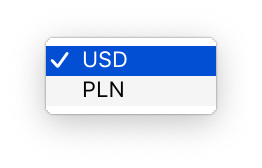
Dodaliśmy możliwość wprowadzenia wpłaty za faktury również w walucie wystawienia. Wystarczy wybrać walutę, a program automatycznie przeliczy wprowadzoną płatność na złotówki po kursie z tej faktury.
Aby wprowadzić wpłatę za dokument, przechodzimy do zakładki Sprzedaż(Zakupy), otwieramy menu kontekstowe prawym przyciskiem myszy w obszarze wiersza danej faktury i klikamy polecenie Wpłata (całkowita, częściowa), co spowoduje otwarcie okna nowego dokumentu kasowego.
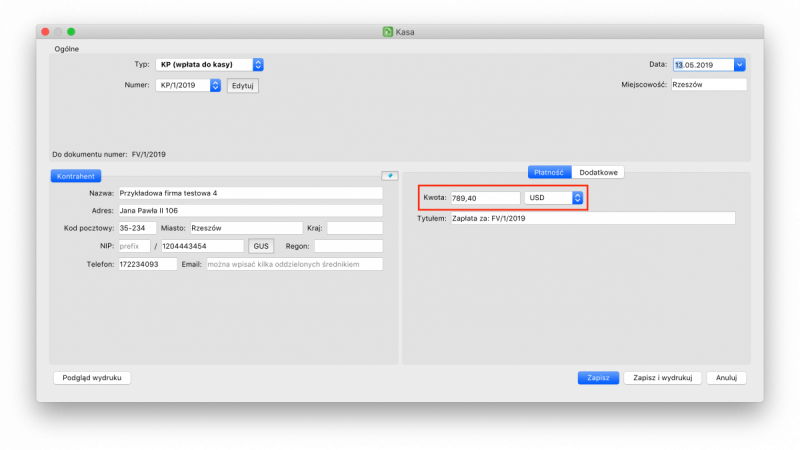
W zakładce Płatność wpisujemy kwotę otrzymanej należności (uregulowanego zobowiązania) oraz wybieramy walutę.
- Wyłączono automatyczne tworzenie dokumentu kasowego dla faktury PROForma.
Wprowadzenie wpłaty do faktury PROForma nie powoduje automatycznego generowania dokumentu kasowego. Wpłata zostaje jedynie zapisana.