- Dodano możliwość generowania zestawień poszczególnych dokumentów
Zestawienie służy drukowaniu lub eksportowaniu aktualnie wyświetlanej listy dokumentów spełniających ustawiony filtr. Korzystanie z filtrów zostało opisane w pomocy, w części filtrowanie dokumentów.
Aby sporządzić zestawienie konkretnej grupy dokumentów, przechodzimy do wybranej zakładki i za pomocą filtrów zawężamy zakres danych. Następnie klikamy przycisk Zestawienie.
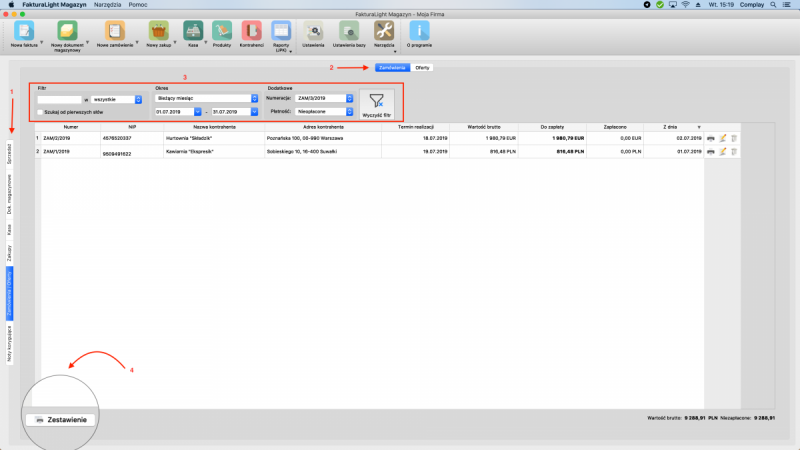
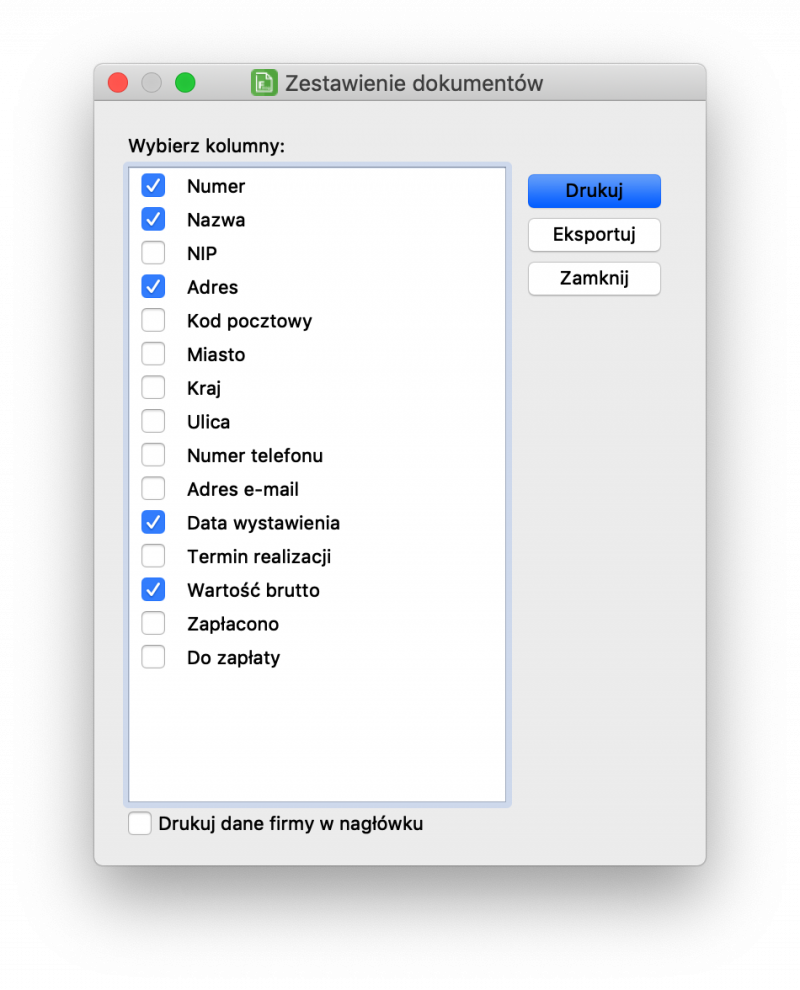
Otworzy się okno z wyborem kolumn, który umożliwi konfigurację treści na zestawieniach z uwzględnieniem wybranych wcześniej kryteriów.
- Dodano możliwość wysyłania faktur w domyślnym programie pocztowy na systemie macOS
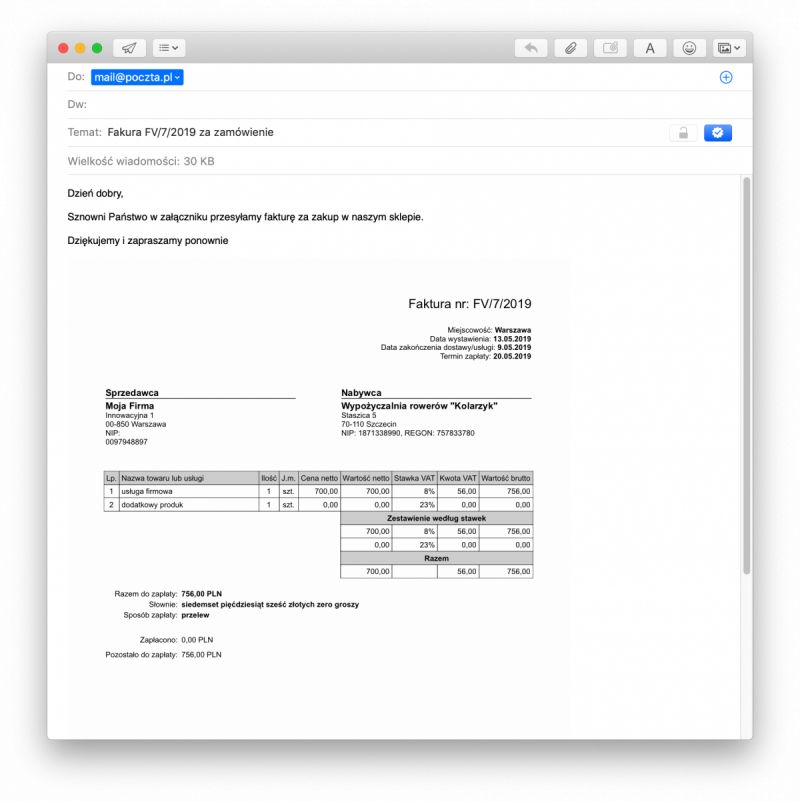
Dodaliśmy możliwość wysyłania faktur poprzez domyślny program pocztowy na systemie operacyjnym macOS. Opcja wywołuje uruchomienie okna aplikacji Mail oraz kopiuje treści z pól Temat oraz Treść zdefiniowanych podczas konfiguracji konta pocztowego w programie FakturaLight wraz z adresem odbiorcy, natomiast faktura jest przesyłana jako załącznik do tej wiadomości.
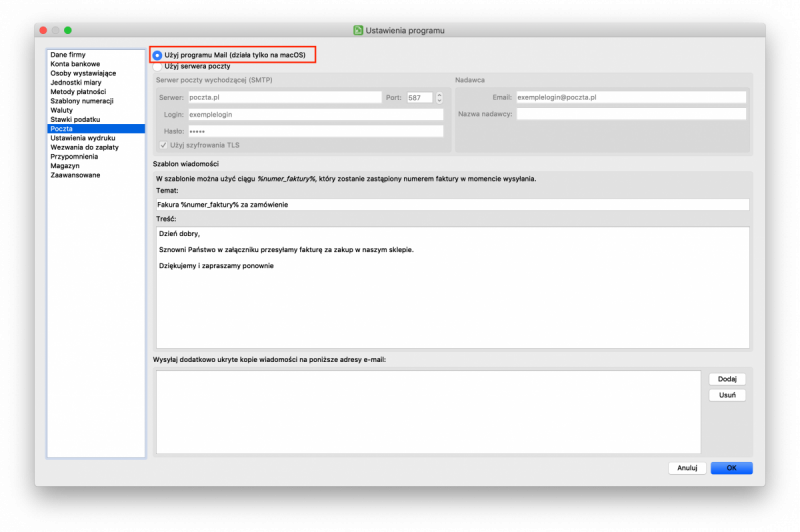
Aby korzystać z domyślnego programu pocztowego, należy przejść do Ustawień programu, zakładka Poczta, a następnie zaznaczyć opcję Użyj program Mail(działa tylko na macOS).
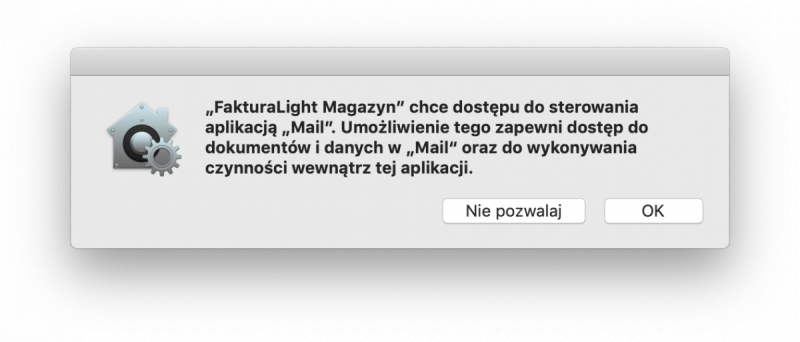
Aby wysłać fakturę poprzez program pocztowy, postępujemy analogicznie jak dla wysyłki z poziomu programu. Przechodzimy do okna wysyłki i zatwierdzamy wybór Ok. Pojawi się prośba o umożliwienie dostępu do aplikacji Mail.
Po zatwierdzeniu uruchomi się okno wiadomości.
Uwaga!
W przypadku masowej wysyłki faktur, do każdego dokumentu uruchomi się osobne okno.
3. Dodano możliwość umieszczenia daty sprzedaży na fakturze zaliczkowej
Data sprzedaży na fakturze zaliczkowej określa moment rozliczenia podatku dochodowego, gdy w tej transakcji nie występuje faktura końcowa. Jeżeli znana jest data dostawy towarów lub zakończenia świadczenia usługi w momencie wystawienia faktury zaliczkowej, to można na niej umieścić datę sprzedaży.
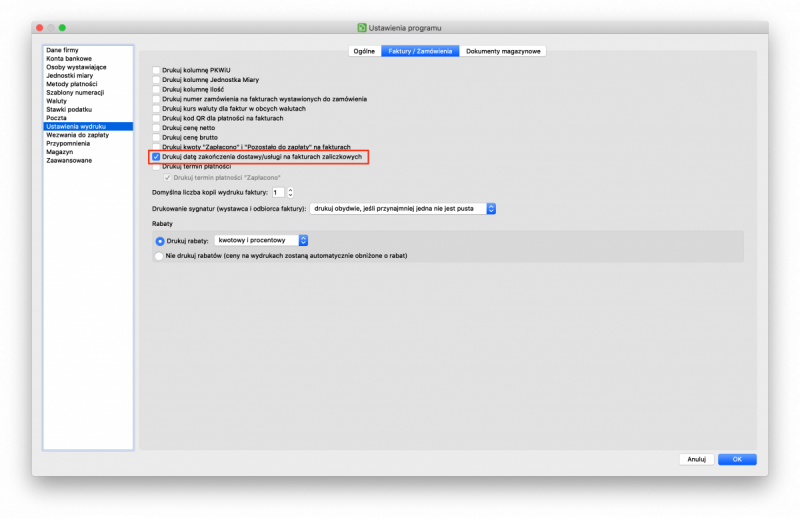
Aby wyświetlić datę sprzedaży w oknie wystawiania faktury zaliczkowej, należy przejść do Ustawień programu, zakładka Ustawienia wydruku, a następnie Faktury/Zamówienia, gdzie zaznaczamy opcję Drukuj datę zakończenia dostawy/usługi na fakturach zaliczkowych.
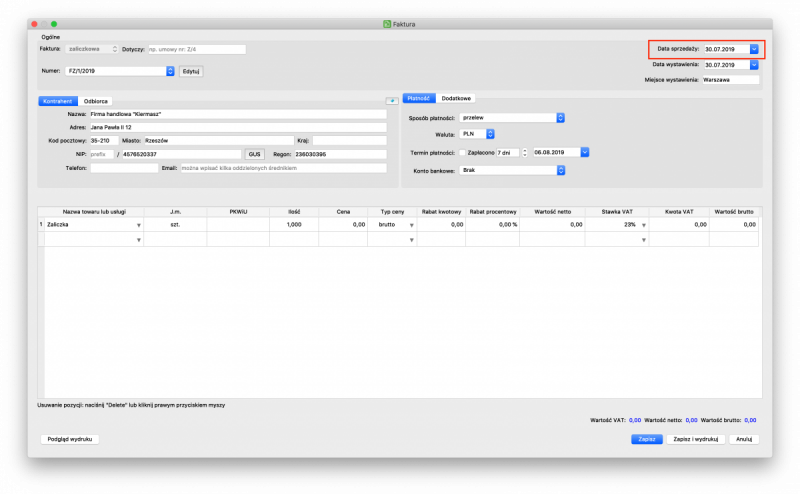
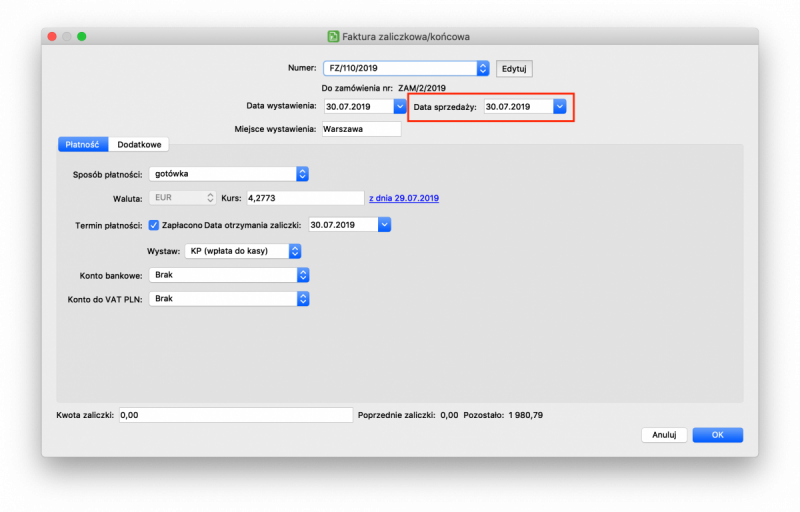
Data sprzedaży pojawi się w górnej części okna.
- Wprowadzono możliwość zmiany kolejności pozycji na dokumentach
Dodaliśmy możliwość szybkiej zmiany kolejności pozycji w trakcie uzupełniania listy towarów lub usług w oknie wystawiania faktury. Sekwencję wyświetlania listy zmieniamy podobnie jak w arkuszu kalkulacyjnym - poprzez przeciągnięcie:
- Zaznaczamy liczbę porządkową wiersza, który chcemy przesunąć.
- Trzymając wciśnięty lewy przycisk myszy przenosimy zaznaczony wiersz w nowe miejsce.
- Zwalniamy lewy przycisk myszy.
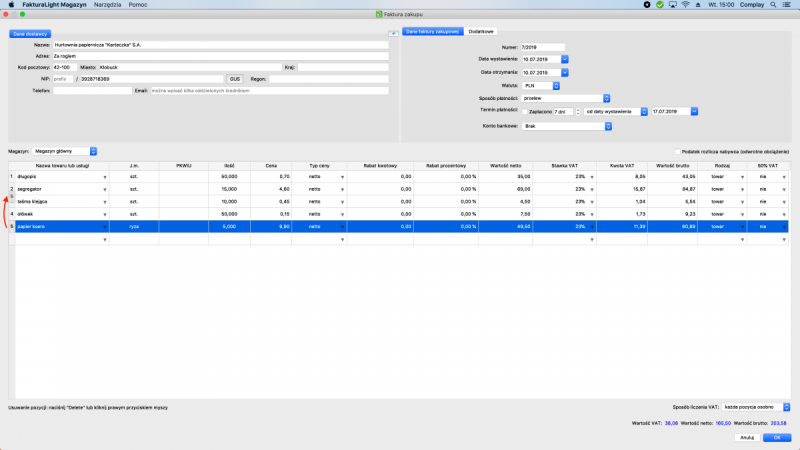
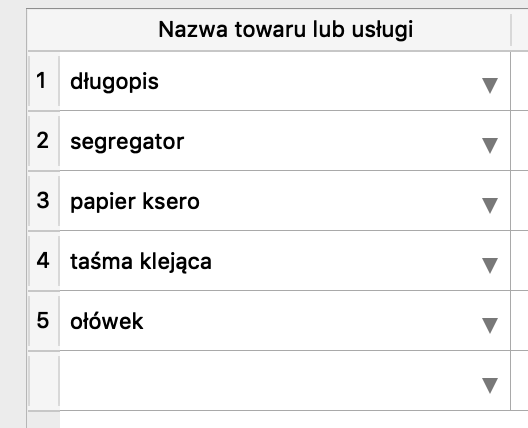
Opisane działania można wykonywać na pozycjach dokumentów sprzedaży i zakupu, zamówień, ofert oraz dokumentów magazynowych.
5. Dodano wybór rodzaju sortowania produktów w oknie wystawiania faktury
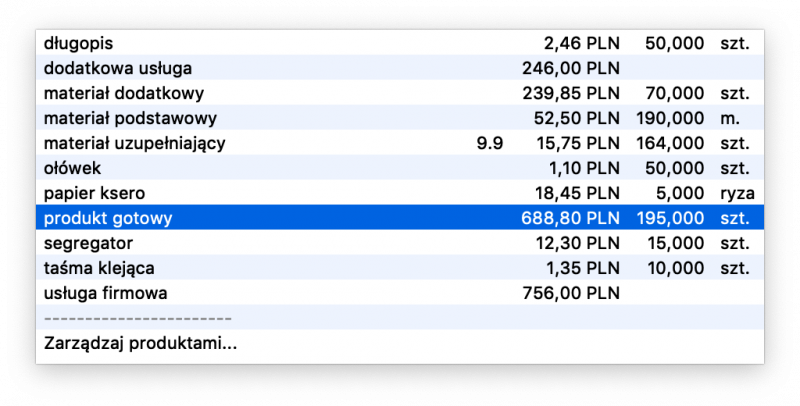
Dodaliśmy możliwość zmiany domyślnego typu sortowania produktów z kartoteki, na liście podpowiedzi, podczas wystawiania faktury. Produkty można wyświetlać w kolejności alfabetycznej, uporządkować po cenie albo według dostępności na magazynie (sortowanie według stanu dostępne w wersji FakturaLight Magazyn).
Aby zmienić typ sortowania, należy przejść do Ustawień programu, zakładka Zaawansowane, do części Sortowanie produktów w podpowiedziach.
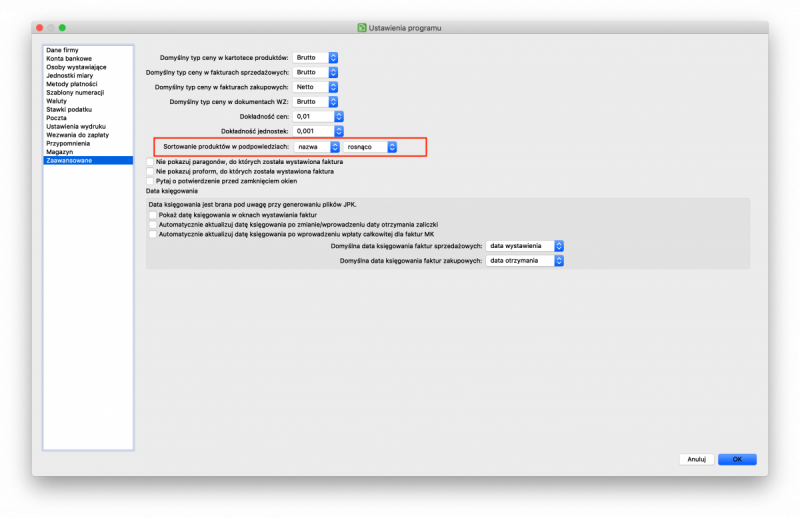
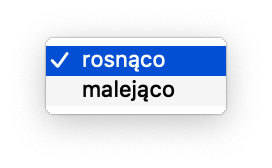
W pierwszej liście rozwijanej wybieramy, według jakich kryteriów uszeregować produkty w podpowiedziach,
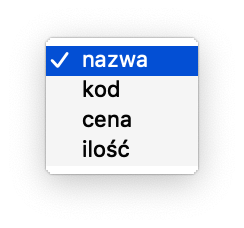
drugie pole wyboru określa w jakim porządku posortować listę.
Po domyślnej konfiguracji typu sortowania, lista produktów w podpowiedziach będzie uszeregowana według wybranego kryterium podczas dodawania pozycji na fakturze.
- Zaktualizowano JPK_FA do wersji 2
Obecnie obowiązuje już druga wersja pliku JPK_FA. Od 1 lipca 2019 wszystkie faktury, nawet wystawione przed tą datą, muszą być przekazane do organów kontrolnych według nowego schematu xml.
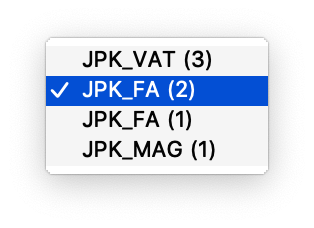
W tej wersji programu uaktualniliśmy plik JPK_FA do wersji 2. Proces tworzenia raportu JPK_FA pozostał bez zmian (zobacz generowanie JPK_FA).
7. Wprowadzono obsługę paragonów w JPK_VAT
Dodaliśmy możliwość uzupełnienia raportu JPK_VAT o sprzedaż z kasy fiskalnej. Dane można dołączyć w dokumencie zbiorczym na podstawie raportu fiskalnego okresowego albo jako osobne pozycje. Natomiast paragony, do których zostały wystawione faktury są automatycznie pomijane podczas generowania JPK_VAT.
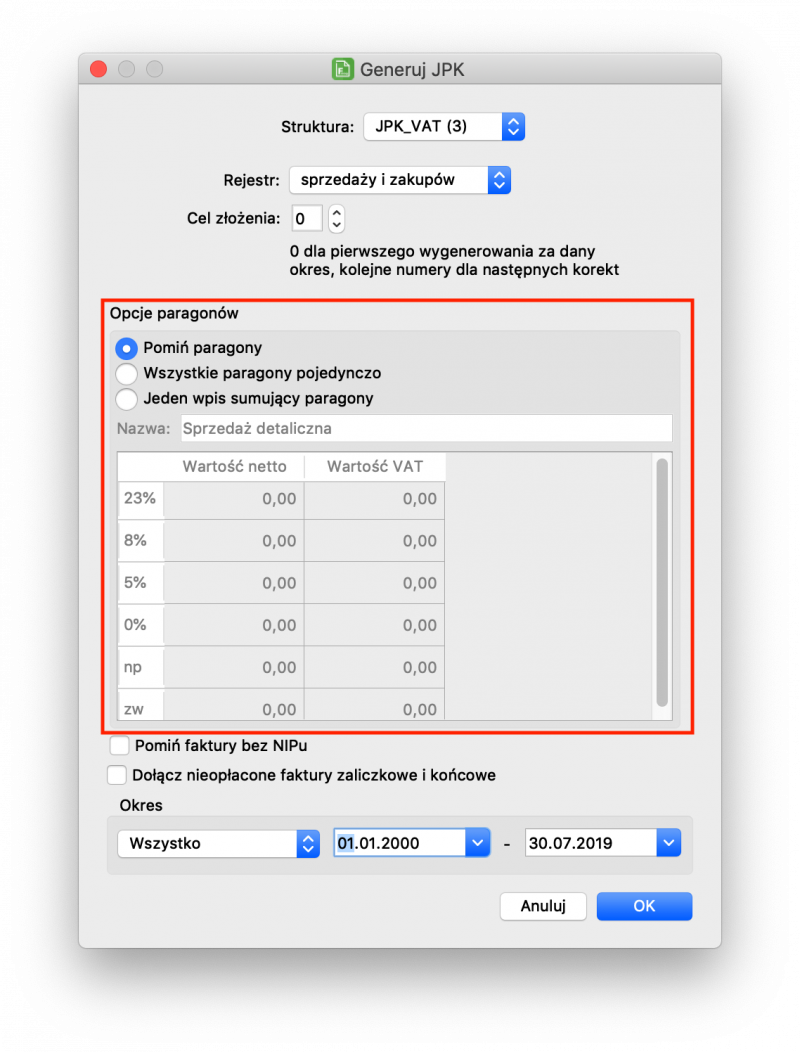
Aby dodać paragony do jednolitego pliku kontrolnego, należy przejść do okna generowania JPK_VAT i wybrać strukturę JPK_VAT(3). Opcje dotyczące sprzedaży z kasy fiskalnej, zaznaczone są na czerwono.
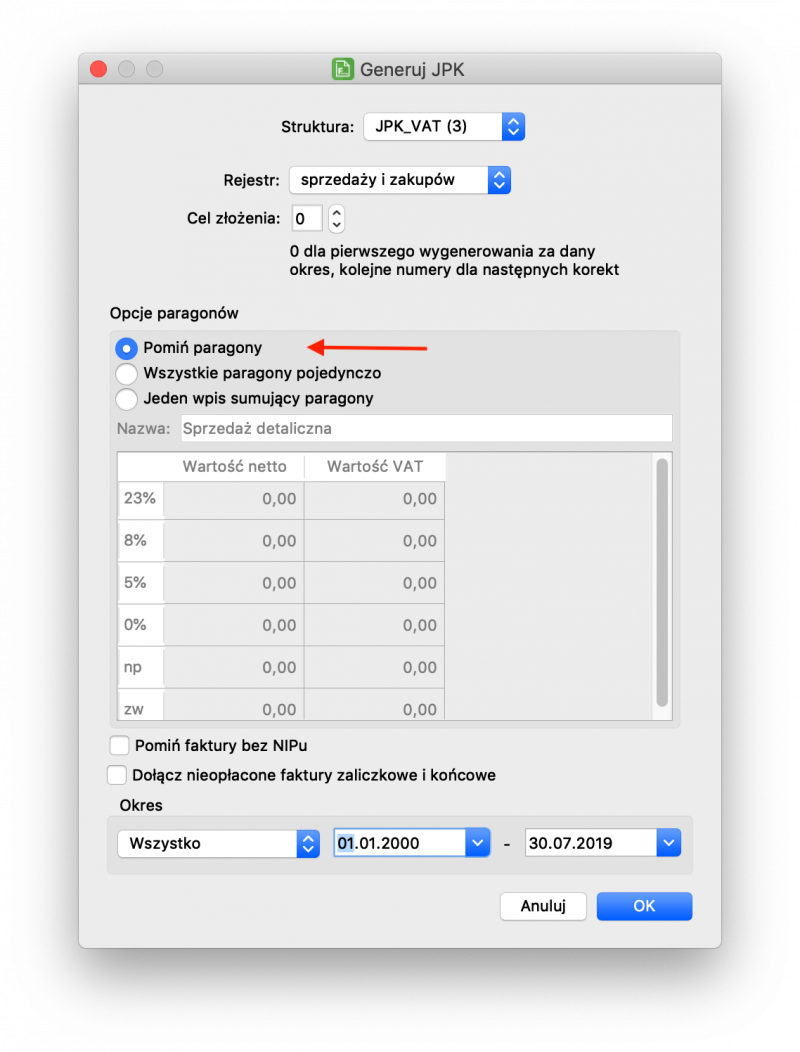
Pomijanie paragonów w raporcie JPK_VAT:
Aby program nie uwzględniał paragonów w JPK_VAT, należy zaznaczyć opcję Pomiń paragony.
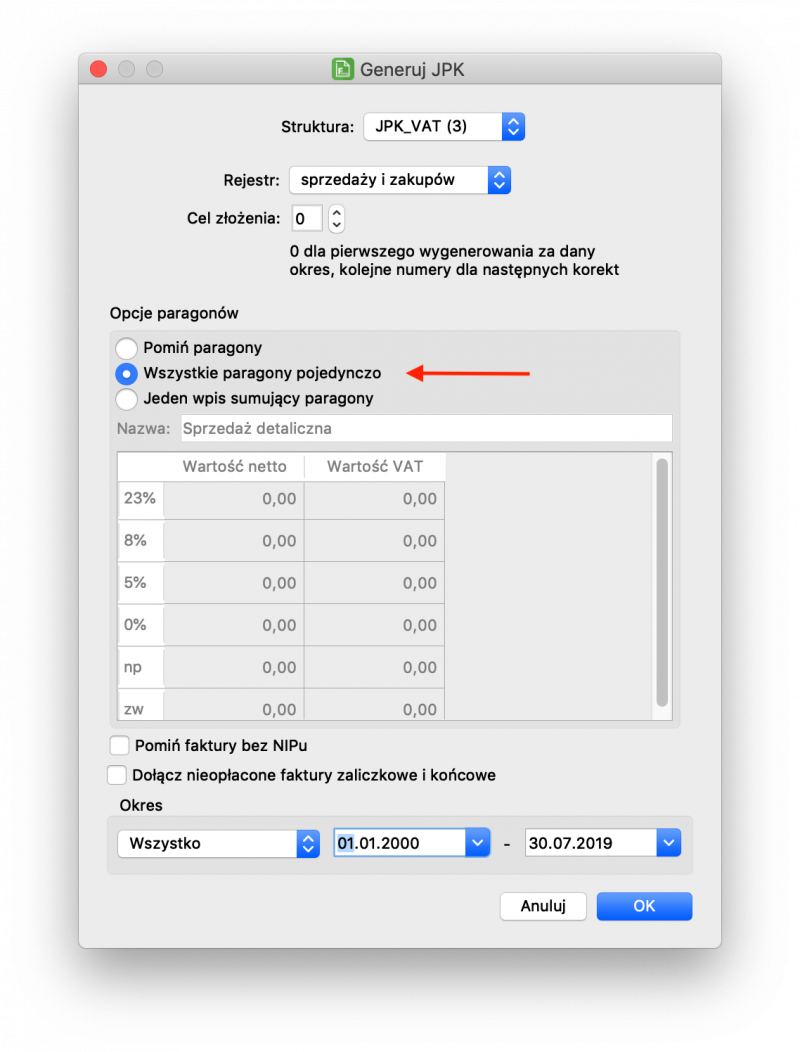
Każdy paragon w osobnej pozycji:
Aby każdy paragon ująć osobno w nowym wierszu struktury JPK_VAT, należy zaznaczyć opcję Wszystkie paragony pojedynczo.
Zapis zbiorczy na postawie raportu fiskalnego:
Aby obrót z kas rejestrujących przenieść do JPK_VAT jednym zbiorczym zapisem, należy zaznaczyć opcję Jeden wpis sumujący paragony.
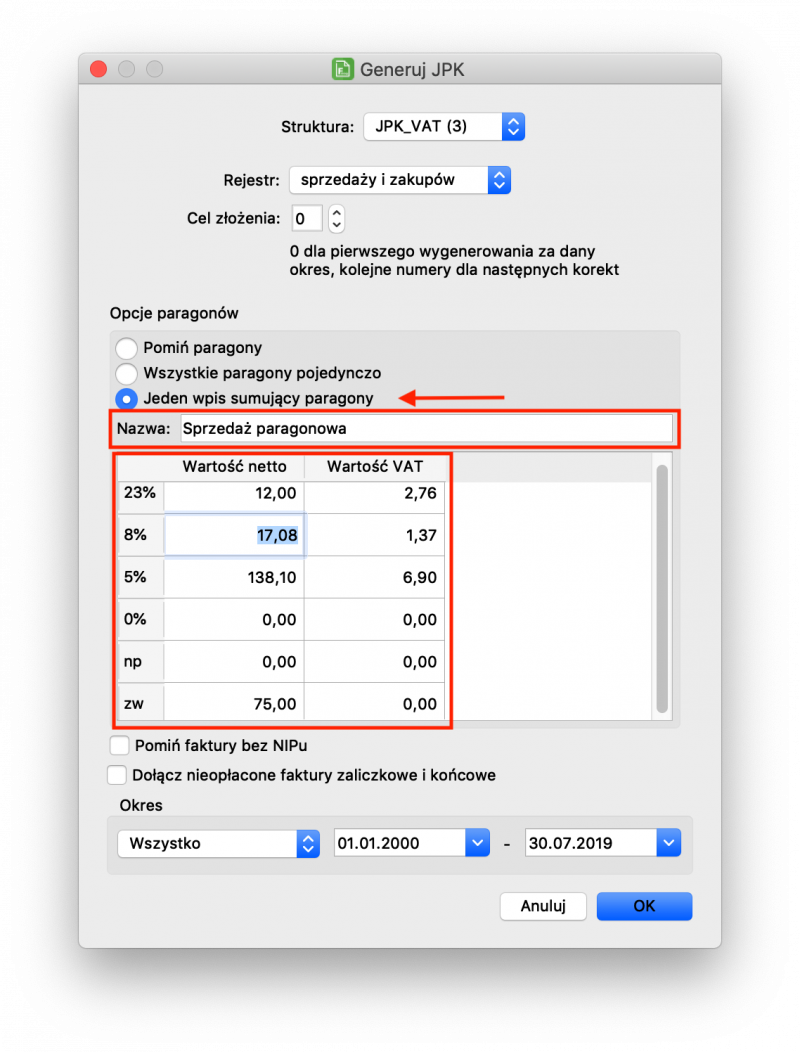
Kolumny Wartość netto oraz Wartość VAT dla poszczególnych stawek uzupełniane są automatycznie na podstawie wystawionych w programie paragonów, z możliwością ich ręcznej edycji.
8. Poprawiono szablon wydruku faktury MK
9. Poprawiono zaokrąglanie kwot po rabacie